
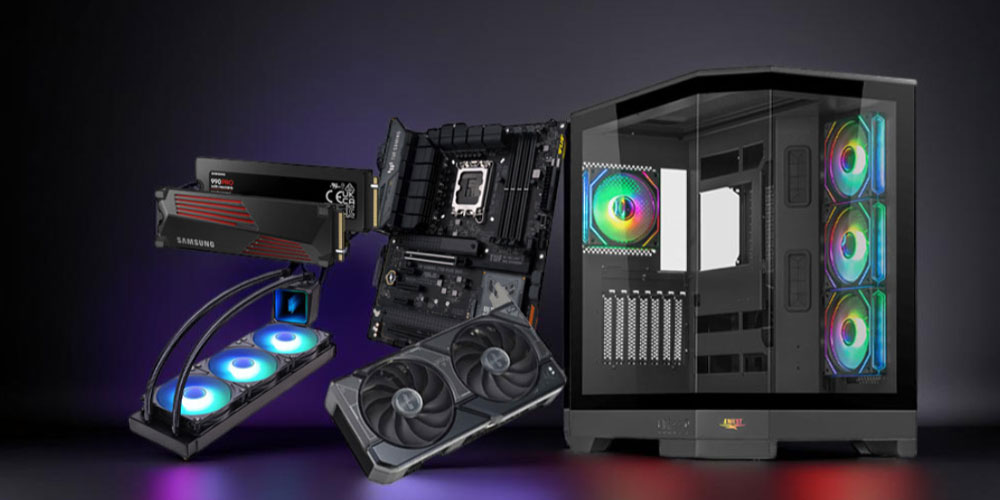
یکی از دشوارترین مراحل ارتقاء یا ساخت یک سیستم رایانهای، اطمینان از سازگاری میان اجزای گوناگون است. تجربههای تلخ بسیاری از کاربران نشان داده است که صرفنظر از کیفیت تکتک قطعات، ناسازگاری میان آنها میتواند به ناکارآمدی کامل سیستم یا حتی آسیبهای فیزیکی به سختافزار منجر شود. در این میان، پرسش اساسی که ذهن هر خریداری را به خود مشغول میکند، نحوه ارزیابی صحیح این سازگاریها در مرحله پیش از خرید است.
بازار سختافزار ایران با تنوع گستردهای از محصولات، از نسلهای مختلف پردازندهها و مادربردها تا انواع حافظههای رم و کارتهای گرافیک، مواجه است. این تنوع، اگرچه انتخابهای متعددی را پیش روی کاربران قرار میدهد، اما در عین حال پیچیدگیهای فنی قابل توجهی را نیز به همراه دارد. نسلهای گوناگون سوکت پردازنده، استانداردهای متفاوت حافظه، و ظرفیتهای متنوع منابع تغذیه، همگی عواملی هستند که بدون آگاهی کافی میتوانند به تصمیمگیریهای نادرست منجر شوند.
این مقاله با هدف ارائه راهنمایی جامع و کاربردی، به بررسی سیستماتیک روشهای ارزیابی سازگاری قطعات پیش از خرید میپردازد. از مفاهیم پایهای مانند سوکت و چیپست گرفته تا ابزارهای آنلاین تخصصی و نکات ظریف فنی، تمامی جنبههای مورد نیاز برای یک انتخاب آگاهانه و مطمئن در این نوشتار مورد واکاوی قرار خواهد گرفت.
- چرا بررسی سازگاری قطعات کامپیوتر قبل از خرید اهمیت دارد؟
- چگونه سازگاری قطعات کامپیوتر را قبل از خرید بررسی کنیم؟
- سازگاری پردازنده و مادربرد: نخستین گام در انتخاب قطعات
- سازگاری حافظه رم با مادربرد و پردازنده
- سازگاری کارت گرافیک با منبع تغذیه و کیس
- سازگاری حافظه ذخیرهسازی و خنککنندهها
- ابزارهای آنلاین و نرمافزارهای بررسی سازگاری قطعات
- سخن پایانی
- پرسشهای متداول
چرا بررسی سازگاری قطعات کامپیوتر قبل از خرید اهمیت دارد؟ناسازگاری قطعات، تنها یک مشکل فنی ساده نیست؛ بلکه میتواند پیامدهای مالی و عملکردی گستردهای به همراه داشته باشد. درک عمیق این اهمیت، نخستین گام برای پذیرش ضرورت انجام بررسیهای پیش از خرید است. بسیاری از کاربران تصور میکنند که صرفاً با انتخاب قطعاتی از برندهای معتبر، مشکل خاصی پیش نخواهد آمد؛ اما واقعیت فنی نشان میدهد که هر قطعه دارای مشخصات فنی منحصربهفردی است که با قطعات دیگر هماهنگی خاصی را میطلبد.
پیامدهای مالی ناسازگاری قطعات
بازگرداندن قطعات خریداریشده در بسیاری از فروشگاههای سختافزاری، به ویژه در شرایط فعلی بازار، با محدودیتهای متعددی مواجه است. بسیاری از فروشندگان، تنها در صورت باز بودن بستهبندی و عدم نصب قطعه، امکان عودت وجه را فراهم میکنند. در مواردی که قطعه بر روی سیستم نصب شده و آسیب دیده باشد، مسئولیت به طور کامل بر عهده خریدار خواهد بود. این موضوع در مورد پردازندههایی که بر اثر نصب نادرست یا ناسازگاری سوکت، پایههایشان خمیده یا شکسته میشود، به وضوح صدق میکند.
تأثیر ناسازگاری بر عملکرد کلی سیستم
فارغ از جنبههای مالی، ناسازگاری قطعات میتواند به عملکرد نامطلوب سیستم منجر شود. به عنوان مثال، نصب یک کارت گرافیک قدرتمند بر روی مادربردی با رابط PCIe نسل سوم، هرچند از نظر فیزیکی امکانپذیر است، اما پهنای باند محدود این رابط، عملکرد کارت گرافیک را به طور محسوسی کاهش میدهد. به همین ترتیب، استفاده از حافظه رم با سرعت بالا بر روی مادربردی که تنها از فرکانسهای پایینتر پشتیبانی میکند، به معنای هدر رفتن بخشی از تواناییهای حافظه خواهد بود.
نکته تخصصی: ناسازگاری قطعات در موارد حاد، میتواند به آسیب فیزیکی دائمی منجر شود. نصب پردازندهای با توان حرارتی (TDP) بالاتر از ظرفیت طراحی شده مادربرد، میتواند به مدارهای تغذیه آسیب رسانده و حتی باعث آتشسوزی شود. بنابراین، بررسی سازگاری نهتنها یک توصیه، بلکه یک الزام ایمنی است.
چالشهای خاص بازار سختافزار ایران
بازار سختافزار ایران با محدودیتهای خاصی مواجه است که اهمیت بررسی سازگاری را دوچندان میکند. نوسانات ارزی، محدودیت واردات، و نبود نمایندگیهای رسمی برخی برندها، باعث شده است که امکان بازگرداندن قطعات ناسازگار به مراتب دشوارتر از بازارهای جهانی باشد. همچنین، وجود قطعات بازسازیشده (Refurbished) و یا نسخههای مختلف از یک محصول در بازار، خطر خرید قطعهای با مشخصات متفاوت از آنچه در وبسایتهای خارجی مشاهده شده است را افزایش میدهد. از این رو، آگاهی از روشهای دقیق بررسی سازگاری، یک مهارت ضروری برای هر خریدار ایرانی محسوب میشود.
چگونه سازگاری قطعات کامپیوتر را قبل از خرید بررسی کنیم؟
روشهای متعددی برای ارزیابی سازگاری قطعات وجود دارد که از بررسیهای دستی و مطالعه مستندات فنی تا استفاده از ابزارهای آنلاین تخصصی را شامل میشود. هر یک از این روشها دارای مزایا و محدودیتهای خاص خود هستند و ترکیب آنها میتواند به دقیقترین نتیجه منجر شود. در این بخش، رویکردی گامبهگام و سیستماتیک برای پاسخ به پرسش محوری این مقاله ارائه خواهد شد.
گام نخست: شناسایی دقیق مشخصات فنی هر قطعه
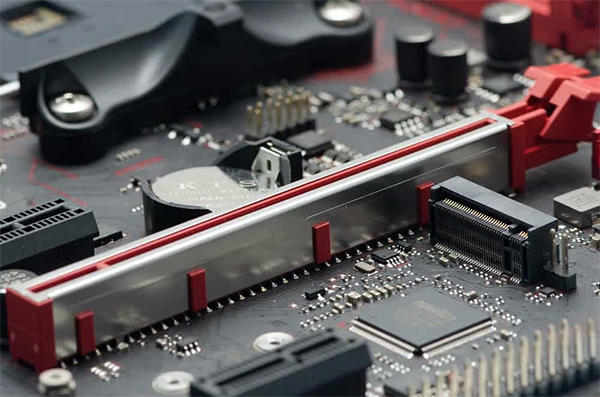
پیش از هر اقدامی، لازم است مشخصات فنی دقیق قطعات مورد نظر خود را استخراج کنید. برای پردازنده، مواردی مانند سوکت، نسل، توان حرارتی و پشتیبانی از نسلهای حافظه رم باید مشخص باشد. برای مادربرد، چیپست، سوکت، اسلاتهای حافظه، رابطهای PCIe و پورتهای M.2 از جمله اطلاعات حیاتی هستند. این اطلاعات را میتوانید از وبسایت رسمی تولیدکنندگان، دفترچه راهنمای محصول، یا پایگاههای داده معتبر مانند CPU-Z و HWiNFO استخراج کنید. توجه داشته باشید که صرفاً مشاهده نام محصول کافی نیست؛ چراکه برخی تولیدکنندگان، نسخههای متفاوتی از یک محصول را با مشخصات فنی مختلف عرضه میکنند.
گام دوم: بررسی جدول سازگاری پردازنده با مادربرد
تولیدکنندگان مادربرد، معمولاً جدول سازگاری (CPU Support List) کاملی را در وبسایت خود منتشر میکنند که در آن، تمامی پردازندههای پشتیبانیشده به همراه نسخه BIOS مورد نیاز درج شده است. این جدول، معتبرترین منبع برای بررسی سازگاری پردازنده و مادربرد است. به عنوان مثال، بسیاری از مادربردهای سری B450 ایامدی، برای پشتیبانی از پردازندههای نسل Ryzen 5000 نیاز به بهروزرسانی BIOS دارند. اگر مادربرد مورد نظر شما دارای نسخه BIOS قدیمی باشد، سیستم شما حتی با وجود نصب فیزیکی صحیح پردازنده، قادر به بوت نخواهد شد.
گام سوم: استفاده از ابزارهای آنلاین تخصصی
وبسایتهای متعددی مانند PCPartPicker، عهدهدار ارائه خدمات بررسی خودکار سازگاری قطعات هستند. این ابزارها با دریافت مشخصات قطعات انتخابشده، به صورت خودکار تداخلات احتمالی را شناسایی میکنند و هشدارهای لازم را به کاربر نمایش میدهند. با این حال، باید توجه داشت که این ابزارها نیز خطاپذیر هستند و ممکن است برخی محدودیتهای فنی ظریف را شناسایی نکنند. بنابراین، توصیه میشود که نتایج این ابزارها را با بررسیهای دستی و مطالعه مستندات رسمی تکمیل کنید.
گام چهارم: ارزیابی سازگاری فیزیکی و فضای نصب
فراتر از سازگاری الکتریکی و منطقی، باید از سازگاری فیزیکی قطعات با یکدیگر نیز اطمینان حاصل کنید. ابعاد کارت گرافیک، ارتفاع خنککننده پردازنده، ابعاد منبع تغذیه و فضای داخلی کیس، همگی عواملی هستند که در صورت نادیده گرفته شدن، میتوانند به مشکلات جدی در هنگام مونتاژ منجر شوند. به عنوان مثال، نصب یک خنککننده بزرگ پردازنده در کنار ماژولهای حافظه رم بلند، ممکن است با یکدیگر تداخل فیزیکی داشته باشند. برای بررسی این موارد، بهتر است از مشخصات ابعادی دقیق منتشرشده توسط تولیدکنندگان استفاده کنید.
سازگاری پردازنده و مادربرد: نخستین گام در انتخاب قطعات
سازگاری پردازنده و مادربرد، بنیادیترین و حیاتیترین بخش از فرآیند انتخاب قطعات است. این دو قطعه، قلب و سیستم عصبی رایانه را تشکیل میدهند و هرگونه ناسازگاری میان آنها، به معنای عدم امکان راهاندازی سیستم خواهد بود. برای درک کامل این سازگاری، باید سه جنبه اصلی سوکت، چیپست و نسخه BIOS را مورد بررسی دقیق قرار داد.
سوکت پردازنده: نخستین معیار سازگاری
سوکت پردازنده، رابط فیزیکی و الکتریکی میان پردازنده و مادربرد است. هر نسل از پردازندههای اینتل و ایامدی، از سوکتهای خاصی استفاده میکنند که با نسلهای دیگر سازگار نیستند. پردازندههای نسل دوازدهم، سیزدهم و چهاردهم اینتل از سوکت LGA 1700 استفاده میکنند، در حالی که پردازندههای نسل پانزدهم به سوکت LGA 1851 مهاجرت کردهاند. در سمت ایامدی، پردازندههای Ryzen از سری 1000 تا 5000 از سوکت AM4 بهره میبرند و سری 7000 به بعد از سوکت AM5 استفاده میکنند. نصب پردازندهای با سوکت نامناسب، نهتنها از نظر فیزیکی غیرممکن است، بلکه تلاش برای نصب اجباری میتواند به آسیب دائمی هر دو قطعه منجر شود.
چیپست مادربرد و قابلیتهای پشتیبانیشده
چیپست مادربرد، تعیینکننده قابلیتهای اصلی سیستم است. چیپستهای مختلف، امکانات متفاوتی را در زمینه تعداد خطوط PCIe، پورتهای USB، پشتیبانی از حافظه و قابلیت اورکلاک ارائه میکنند. به عنوان مثال، در پلتفرم اینتل، چیپست Z790 از اورکلاک پردازنده پشتیبانی میکند، در حالی که چیپست B760 این قابلیت را ندارد. همچنین، برخی از چیپستهای سطح پایین ممکن است در تعداد اسلاتهای M.2 یا پورتهای SATA محدودیت داشته باشند. بنابراین، انتخاب چیپست باید بر اساس نیازهای واقعی کاربر و با در نظر گرفتن قطعات دیگر صورت گیرد.
| سوکت | سازگار با پردازندههای | چیپستهای مرتبط | نسل حافظه |
|---|---|---|---|
| LGA 1700 | اینتل نسل 12، 13 و 14 | H610, B660, B760, Z690, Z790 | DDR4 / DDR5 |
| LGA 1851 | اینتل نسل 15 (Core Ultra) | B860, Z890 | DDR5 |
| AM4 | AMD Ryzen 1000 تا 5000 | A320, B450, X470, B550, X570 | DDR4 |
| AM5 | AMD Ryzen 7000 و 9000 | B650, X670, B850, X870 | DDR5 |
نسخه BIOS و بهروزرسانی آن
یکی از چالشبرانگیزترین جنبههای سازگاری، بهروزرسانی BIOS است. بسیاری از مادربردها، برای پشتیبانی از پردازندههای نسل جدید، نیاز به بهروزرسانی BIOS دارند. اگر مادربردی که خریداری میکنید دارای نسخه BIOS قدیمی باشد، سیستم شما قادر به شناسایی پردازنده جدید نخواهد بود. خوشبختانه، بسیاری از مادربردهای مدرن دارای قابلیت BIOS Flashback هستند که به کاربر اجازه میدهد بدون نصب پردازنده، BIOS را بهروزرسانی کند. در غیر این صورت، ممکن است به یک پردازنده قدیمیتر برای انجام بهروزرسانی نیاز داشته باشید که این امر، خود یک چالش عملی به شمار میرود.
سازگاری حافظه رم با مادربرد و پردازنده
حافظه رم، یکی از قطعاتی است که ناسازگاری آن با سایر اجزا، علائم گمراهکنندهای از خود نشان میدهد. ممکن است سیستم روشن شود، اما به صورت تصادفی هنگ کند یا در اجرای برنامههای سنگین با خطا مواجه شود. درک دقیق استانداردهای حافظه و نحوه تعامل آن با مادربرد و پردازنده، برای جلوگیری از این مشکلات ضروری است.
نسل حافظه: DDR4 در مقابل DDR5
پلتفرمهای مدرن، از نسلهای متفاوتی از حافظه رم پشتیبانی میکنند. پلتفرم AM4 و برخی از مادربردهای LGA 1700 از حافظه DDR4 استفاده میکنند، در حالی که پلتفرم AM5 و مادربردهای جدیدتر اینتل به حافظه DDR5 نیاز دارند. این دو نسل حافظه، از نظر فیزیکی و الکتریکی با یکدیگر ناسازگار هستند و اسلاتهای آنها در مادربرد نیز متفاوت طراحی شدهاند. نصب ماژول DDR4 در اسلات DDR5 و بالعکس، از نظر فیزیکی غیرممکن است. با این حال، برخی از مادربردهای اینتل در نسلهای 12 و 13، دارای نسخههایی با پشتیبانی از DDR4 و نسخههایی با پشتیبانی از DDR5 هستند که انتخاب میان آنها باید بر اساس بودجه و عملکرد مورد انتظار صورت گیرد.
فرکانس و پروفایلهای XMP/EXPO
هر ماژول حافظه دارای فرکانس پایه و پروفایلهای اورکلاک از پیش تعریفشده است. حافظههای DDR4 معمولاً با فرکانس پایه 2133 یا 2400 مگاهرتز شروع میکنند و پروفایل XMP آنها را به فرکانسهای بالاتر مانند 3200 یا 3600 مگاهرتز میرساند. حافظههای DDR5 نیز از پروفایلهای مشابهی با نام XMP (برای اینتل) و EXPO (برای ایامدی) بهره میبرند. نکته مهم این است که فعالسازی این پروفایلها در BIOS انجام میشود و عملکرد حافظه در فرکانس اسمی آن، به معنای استفاده کامل از ظرفیت سختافزاری نیست. همچنین، مادربرد و پردازنده شما باید از فرکانس مورد نظر پشتیبانی کنند؛ در غیر این صورت، حافظه با فرکانس پایینتر و به صورت خودکار راهاندازی خواهد شد.
ظرفیت و چیدمان ماژولهای حافظه
تعداد اسلاتهای حافظه و حداکثر ظرفیت پشتیبانیشده توسط مادربرد، از دیگر معیارهای سازگاری هستند. مادربردهای مصرفی معمولاً دارای 2 یا 4 اسلات حافظه هستند. برای دستیابی به عملکرد بهینه، توصیه میشود که از دو ماژول حافظه در کانالهای دوگانه (Dual Channel) استفاده کنید. همچنین، بررسی کنید که آیا مادربرد شما از ماژولهای تکجانبه (Single Rank) یا دو جانبه (Dual Rank) پشتیبانی میکند و حداکثر ظرفیت قابل پشتیبانی در هر اسلات چقدر است. برخی از مادربردهای اقتصادی، از حداکثر 32 گیگابایت حافظه در هر اسلات پشتیبانی میکنند، در حالی که مادربردهای حرفهای میتوانند تا 48 یا حتی 64 گیگابایت در هر اسلات را پشتیبانی کنند.
سازگاری کارت گرافیک با منبع تغذیه و کیس
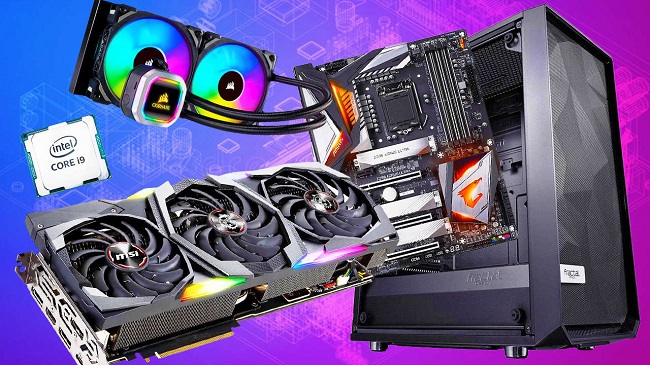
کارت گرافیک، پرمصرفترین و اغلب بزرگترین قطعه در یک سیستم رایانهای است. سازگاری این قطعه با منبع تغذیه و کیس، ابعاد فنی و فیزیکی متعددی را در بر میگیرد که نادیده گرفتن هر یک از آنها میتواند به مشکلات جدی منجر شود. در این بخش، به بررسی دقیق این ابعاد خواهیم پرداخت.
توان مورد نیاز منبع تغذیه و کانکتورهای برق
هر کارت گرافیک، دارای توان مصرفی مشخصی است که در مشخصات فنی آن درج میشود. این توان، حداقل ظرفیت منبع تغذیه مورد نیاز را تعیین میکند. به عنوان مثال، کارت گرافیک RTX 4090 به منبع تغذیهای با حداقل توان 850 وات نیاز دارد، در حالی که این عدد برای RTX 4060 به 550 وات کاهش مییابد. علاوه بر توان کل، باید از وجود کانکتورهای برق مناسب نیز اطمینان حاصل کنید. کارتهای گرافیک مدرن، به کانکتورهای 8 پین یا 16 پین (12VHPWR) نیاز دارند. منبع تغذیه شما باید دارای تعداد کافی از این کانکتورها باشد تا بتواند برق مورد نیاز کارت گرافیک را به طور کامل تأمین کند.
طول کارت گرافیک و فضای داخلی کیس
کارتهای گرافیک مدرن، به ویژه مدلهای پرچمدار، ابعاد بسیار بزرگی دارند. طول برخی از این کارتها به بیش از 350 میلیمتر میرسد. بنابراین، باید ابعاد داخلی کیس خود را به دقت بررسی کنید تا از قرارگیری فیزیکی کارت گرافیک در آن اطمینان حاصل کنید. همچنین، باید به فاصله میان کارت گرافیک و محفظه هارد دیسک یا رادیاتور خنککننده مایع نیز توجه کنید. برخی از کیسهای کوچک (Mini-ITX) به هیچ وجه نمیتوانند کارتهای گرافیک بزرگ را در خود جای دهند.
رابط PCIe و پهنای باند
رابط اتصال کارت گرافیک به مادربرد، PCIe x16 است که در نسلهای مختلفی (PCIe 3.0، 4.0 و 5.0) عرضه میشود. کارتهای گرافیک مدرن از رابط PCIe 4.0 استفاده میکنند و برخی از جدیدترین مدلها از PCIe 5.0 بهره میبرند. این کارتها با مادربردهای دارای اسلات PCIe 3.0 نیز سازگار هستند، اما پهنای باند محدودتر، عملکرد آنها را در برخی سناریوها کاهش میدهد. این کاهش عملکرد، در کارتهای گرافیک رده پایین که به پهنای باند کمتری نیاز دارند، معمولاً ناچیز است، اما در کارتهای پرچمدار میتواند به 5 تا 10 درصد افت عملکرد منجر شود.
نکته تخصصی: هنگام انتخاب منبع تغذیه، علاوه بر توان اسمی، به کیفیت ساخت و استانداردهای آن (مانند 80 Plus) نیز توجه کنید. یک منبع تغذیه بیکیفیت، حتی با توان اسمی بالا، ممکن است در شرایط پیک مصرف، نتواند ولتاژ پایدار و مناسبی را ارائه دهد. این موضوع میتواند به ناپایداری سیستم یا حتی آسیب به قطعات حساس مانند کارت گرافیک منجر شود.
سازگاری حافظه ذخیرهسازی و خنککنندهها
حافظههای ذخیرهسازی و خنککنندهها، اغلب به عنوان قطعات مکمل در نظر گرفته میشوند، اما ناسازگاری آنها نیز میتواند مشکلات قابل توجهی ایجاد کند. از تداخل فیزیکی میان خنککننده پردازنده و ماژولهای حافظه گرفته تا محدودیتهای رابط M.2 بر روی مادربرد، همگی نیازمند بررسی دقیق هستند.
رابطهای M.2 و SATA: تفاوتها و محدودیتها
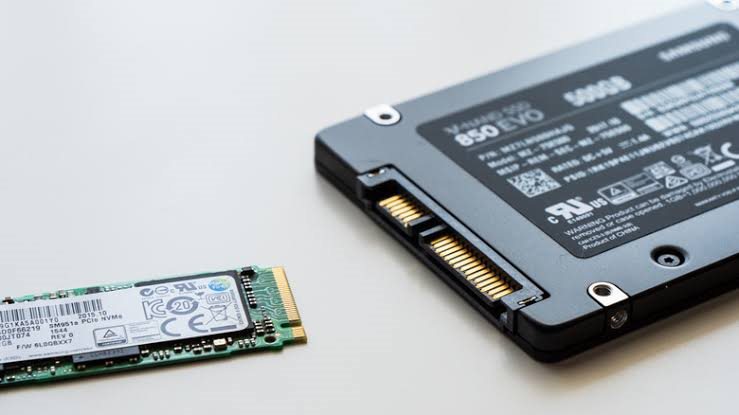
حافظههای NVMe با رابط M.2 به سرعتهای بسیار بالاتری نسبت به حافظههای SATA دست مییابند. با این حال، همه اسلاتهای M.2 روی مادربرد یکسان نیستند. برخی از آنها از رابط PCIe 3.0 و برخی دیگر از PCIe 4.0 یا 5.0 پشتیبانی میکنند. برای بهرهبرداری کامل از سرعت یک حافظه NVMe نسل چهارم، به اسلات M.2 با پشتیبانی از PCIe 4.0 نیاز دارید. علاوه بر این، در برخی از مادربردها، استفاده از اسلات M.2 میتواند برخی از پورتهای SATA را غیرفعال کند. این موضوع باید در هنگام اتصال هارد دیسکهای SATA متعدد مورد توجه قرار گیرد.
سازگاری خنککننده پردازنده با سوکت
خنککنندههای پردازنده، دارای مکانیزمهای نصب متنوعی هستند که برای سوکتهای خاصی طراحی شدهاند. یک خنککننده که برای سوکت AM4 طراحی شده است، ممکن است با سوکت AM5 سازگار باشد (چون AM5 از همان الگوی نصب AM4 بهره میبرد)، اما نصب آن بر روی سوکت LGA 1700 نیازمند براکت مخصوص است. تولیدکنندگان خنککننده، معمولاً جدول سازگاری کاملی را در بستهبندی محصول یا وبسایت خود ارائه میکنند. پیش از خرید، حتماً این جدول را بررسی کنید تا از سازگاری خنککننده با سوکت پردازنده خود مطمئن شوید.
ارتفاع خنککننده و محدودیتهای کیس
کیسهای رایانهای دارای محدودیت ارتفاع مشخصی برای خنککننده پردازنده هستند. این محدودیت، معمولاً در مشخصات فنی کیس درج میشود. خنککنندههای بادی بزرگ، مانند مدلهای دوقلو (Dual Tower)، ارتفاعی بیش از 165 میلیمتر دارند که ممکن است با پنل جانبی برخی کیسها تداخل ایجاد کند. در مورد خنککنندههای مایع (AIO)، باید به اندازه رادیاتور و محل نصب آن در کیس توجه کنید. کیسهای کوچک، معمولاً تنها از رادیاتورهای 120 یا 240 میلیمتری پشتیبانی میکنند، در حالی که کیسهای فولتاور میتوانند رادیاتورهای 360 یا حتی 420 میلیمتری را در خود جای دهند.
ابزارهای آنلاین و نرمافزارهای بررسی سازگاری قطعات
در عصر دیجیتال، ابزارهای متعددی برای تسهیل فرآیند بررسی سازگاری قطعات در دسترس هستند. این ابزارها، با استفاده از پایگاههای داده جامع و الگوریتمهای هوشمند، میتوانند به طور خودکار تداخلات احتمالی میان قطعات را شناسایی کنند. با این حال، درک محدودیتهای این ابزارها و نحوه استفاده صحیح از آنها، برای دستیابی به نتایج دقیق ضروری است.
PCPartPicker: محبوبترین ابزار آنلاین
وبسایت PCPartPicker، به عنوان جامعترین ابزار آنلاین بررسی سازگاری شناخته میشود. این وبسایت به کاربران اجازه میدهد تا قطعات مورد نظر خود را انتخاب کنند و به صورت خودکار، هشدارهای سازگاری را مشاهده نمایند. این هشدارها شامل مواردی مانند ناسازگاری سوکت، نیاز به بهروزرسانی BIOS، مشکلات ظرفیت منبع تغذیه و تداخل فیزیکی میان قطعات است. همچنین، این ابزار امکان مقایسه قیمت قطعات از فروشگاههای مختلف را نیز فراهم میکند. با این حال، باید توجه داشت که پایگاه داده این وبسایت به طور کامل شامل محصولات موجود در بازار ایران نیست و برخی از قطعات خاص ممکن است در آن یافت نشوند.
سایتهای سازندگان مادربرد
تولیدکنندگان مادربرد مانند ایسوس، اماسآی، گیگابایت و ایسراک، ابزارهای آنلاین مخصوص به خود را برای بررسی سازگاری ارائه میکنند. این ابزارها، معمولاً به کاربر اجازه میدهند تا مدل دقیق مادربرد و پردازنده خود را انتخاب کرده و از سازگاری آنها مطمئن شوند. مزیت اصلی این ابزارها، دقت بالای آنها در زمینه سازگاری با محصولات همان برند است. به عنوان مثال، وبسایت ایسوس دارای ابزاری به نام CPU Support List است که به صورت دقیق، تمامی پردازندههای پشتیبانیشده توسط هر مادربرد را به همراه نسخه BIOS مورد نیاز فهرست میکند.
نرمافزارهای تشخیص سختافزار
نرمافزارهایی مانند CPU-Z، HWiNFO و Speccy، اطلاعات دقیقی درباره قطعات نصبشده در سیستم ارائه میدهند. این ابزارها برای بررسی سازگاری در مرحله پیش از خرید کاربرد مستقیمی ندارند، اما برای اطمینان از مشخصات دقیق قطعات موجود در سیستم یا بررسی صحت اطلاعات درجشده در وبسایتها بسیار مفید هستند. به عنوان مثال، با استفاده از CPU-Z میتوانید از نسخه دقیق BIOS مادربرد خود مطلع شوید و سپس آن را با نسخه مورد نیاز برای پشتیبانی از پردازنده جدید مقایسه کنید.
| نام ابزار | نوع | کاربرد اصلی | محدودیتها |
|---|---|---|---|
| PCPartPicker | وبسایت آنلاین | بررسی خودکار سازگاری قطعات | عدم پوشش کامل محصولات بازار ایران |
| CPU Support List | ابزار سازنده مادربرد | بررسی سازگاری پردازنده و مادربرد | محدود به برند خاص |
| CPU-Z | نرمافزار تشخیصی | استخراج مشخصات دقیق سختافزار | نیاز به سیستم در حال کار |
محدودیتهای ابزارهای آنلاین
ابزارهای آنلاین، اگرچه بسیار مفید هستند، اما نمیتوانند جایگزین بررسیهای دستی و قضاوت انسانی شوند. این ابزارها ممکن است موارد زیر را شناسایی نکنند: تداخل فیزیکی ظریف میان قطعات، نیاز به نسخه خاصی از BIOS که در پایگاه داده ابزار ثبت نشده است، یا سازگاری مشکلات مربوط به پروفایلهای حافظه XMP/EXPO در ترکیبهای خاص. بنابراین، بهترین رویکرد این است که از این ابزارها به عنوان نقطه شروع و راهنمای اولیه استفاده کنید و سپس با مطالعه مستندات رسمی تولیدکنندگان و مشاوره با فروشندگان متخصص، تصمیم نهایی را اتخاذ کنید.
سخن پایانی
بررسی سازگاری قطعات کامپیوتر پیش از خرید، فرآیندی چندلایه و دقیق است که نیازمند آگاهی فنی و صرف زمان کافی است. آنچه در این مقاله به تفصیل مورد بررسی قرار گرفت، نشان میدهد که ناسازگاری قطعات میتواند ابعاد مالی، عملکردی و حتی ایمنی داشته باشد. از این رو، توصیه میشود که هرگز از سر عجله یا به دلیل اعتماد بیش از حد به فروشنده، از انجام بررسیهای لازم صرفنظر نکنید.
رویکرد ترکیبی، یعنی استفاده از ابزارهای آنلاین در کنار بررسیهای دستی و مطالعه مستندات رسمی، مطمئنترین راه برای اطمینان از سازگاری قطعات است. در این مسیر، به خاطر داشته باشید که هر قطعه دارای مشخصات فنی منحصربهفردی است و سازگاری سطحی و فیزیکی، به هیچ وجه به معنای سازگاری کامل عملکردی نیست. پرسش در مورد نسخه BIOS، پروفایلهای حافظه و توان منبع تغذیه، نشاندهنده دانش فنی شماست و میتواند شما را از بسیاری از مشکلات احتمالی در آینده نجات دهد.
جمعبندی کلیدی: پیش از خرید هر قطعه، سه پرسش اساسی را از خود بپرسید: آیا این قطعه از نظر فیزیکی با سایر اجزا سازگار است؟ آیا مادربرد و پردازنده من از قابلیتهای این قطعه به طور کامل پشتیبانی میکنند؟ آیا منبع تغذیه من توان کافی و کانکتورهای مناسب را دارد؟ پاسخ دقیق به این سه پرسش، تضمینکننده یک خرید موفق و سیستمی پایدار خواهد بود.
پرسشهای متداول
آیا امکان نصب پردازنده اینتل بر روی مادربرد ایامدی وجود دارد؟
خیر، این کار به هیچ وجه امکانپذیر نیست. پردازندههای اینتل و ایامدی از سوکتهای متفاوتی استفاده میکنند که از نظر فیزیکی و الکتریکی ناسازگار هستند. تلاش برای نصب اجباری میتواند به آسیب دائمی هر دو قطعه منجر شود.
آیا حافظه DDR5 با مادربردهای DDR4 سازگار است؟
خیر، حافظه DDR5 و DDR4 از نظر فیزیکی و الکتریکی ناسازگار هستند. اسلاتهای این دو نسل حافظه در مادربرد متفاوت طراحی شدهاند و نصب ماژولهای هر یک در اسلات دیگری، غیرممکن و خطرناک است.
آیا کارت گرافیک PCIe 4.0 بر روی مادربرد PCIe 3.0 کار میکند؟
بله، کارت گرافیک PCIe 4.0 از نظر فیزیکی و منطقی با اسلات PCIe 3.0 سازگار است و با فرکانس پایینتر (PCIe 3.0) کار خواهد کرد. در اکثر موارد، افت عملکرد ناشی از این ناسازگاری ناچیز است، اما در کارتهای پرچمدار ممکن است به 5 تا 10 درصد برسد.
چگونه بفهمم مادربردم نیاز به بهروزرسانی BIOS دارد؟
بهترین راه، مراجعه به وبسایت رسمی سازنده مادربرد و بررسی جدول CPU Support List است. در این جدول، برای هر پردازنده، نسخه BIOS مورد نیاز درج شده است. میتوانید نسخه BIOS فعلی مادربرد خود را با استفاده از نرمافزارهایی مانند CPU-Z بررسی کنید و آن را با نسخه مورد نیاز مقایسه کنید.
آیا منبع تغذیه 500 وات برای کارت گرافیک RTX 4060 کافی است؟
بله، کارت گرافیک RTX 4060 دارای توان مصرفی حدود 115 وات است و انویدیا حداقل توان منبع تغذیه 550 وات را توصیه میکند. با این حال، کیفیت منبع تغذیه نیز بسیار مهم است. یک منبع تغذیه 500 وات با کیفیت بالا و دارای گواهینامه 80 Plus میتواند در اکثر سیستمها پاسخگوی نیاز باشد، اما توصیه میشود برای اطمینان بیشتر، از منبع تغذیه 550 وات یا بالاتر استفاده کنید.
تفاوت پروفایل XMP و EXPO چیست؟
پروفایل XMP (توسعهیافته توسط اینتل) و پروفایل EXPO (توسعهیافته توسط ایامدی) هر دو مکانیزمهایی هستند که به حافظه رم اجازه میدهند با فرکانسهای بالاتر از حالت پایه کار کنند. حافظههای DDR5 معمولاً از هر دو پروفایل پشتیبانی میکنند، اما حافظههای DDR4 تنها از XMP استفاده میکنند. فعالسازی این پروفایلها از طریق BIOS انجام میشود.
آیا میتوانم دو ماژول حافظه با فرکانسهای مختلف را همزمان استفاده کنم؟
از نظر فنی، سیستم شما با فرکانس پایینتر (هر دو ماژول) کار خواهد کرد. با این حال، استفاده از ماژولهای با فرکانس مختلف ممکن است به ناپایداری سیستم منجر شود. توصیه میشود برای دستیابی به بهترین عملکرد و پایداری، از دو ماژول یکسان (همان برند، مدل و فرکانس) استفاده کنید.