
مادربرد، به عنوان ستون فقرات هر سیستم کامپیوتری، نقش حیاتی در برقراری ارتباط میان تمامی اجزا ایفا میکند. از پردازنده و حافظه گرفته تا کارتهای گرافیک و دستگاههای ذخیرهسازی، همگی به این برد مرکزی متصل شده و از طریق آن تبادل اطلاعات مینمایند. بروز هرگونه اختلال در عملکرد این قطعه کلیدی، میتواند منجر به مشکلات عدیدهای در کل سیستم شود، از کندی و ناپایداری گرفته تا عدم بوت شدن کامل و از کار افتادن کلی دستگاه. درک رایجترین مشکلات مادربرد و چگونگی تشخیص و رفع آنها، امری ضروری برای حفظ سلامت و کارایی بلندمدت سیستمهای گیمینگ محسوب میشود.
شناخت علائم و نشانههای اولیه خرابی مادربرد، اولین گام در جهت عیبیابی مؤثر است. این علائم ممکن است به اشکال گوناگونی ظاهر شوند؛ از پیامهای خطای غیرمنتظره در هنگام راهاندازی سیستم گرفته تا ریستارتهای خودبهخودی در حین اجرای برنامههای سنگین، یا حتی عدم شناسایی سختافزارهای متصل. گاهی اوقات، مشکلات مادربرد خود را به صورت فیزیکی نمایان میسازند، مانند تورم خازنها یا سوختگی در بخشهایی از برد. در این مقاله، به بررسی دقیق رایجترین مشکلات مادربرد و ارائه راهکارهای عملی و مؤثر برای رفع آنها خواهیم پرداخت تا کاربران بتوانند با آگاهی بیشتر، به حفظ و ارتقاء عملکرد سیستمهای خود بپردازند.
- مشکلات مربوط به راهاندازی و بوت شدن سیستم
- مشکلات مربوط به پایداری و عملکرد سیستم
- مشکلات مربوط به اتصالات و درگاهها
- مشکلات مربوط به صدا و تصویر
- مشکلات مربوط به حرارت و خنککنندگی
- رایج ترین مشکلات مادربرد و نحوه رفع آنها
- نتیجهگیری و پیشگیری
مشکلات مربوط به راهاندازی و بوت شدن سیستم
یکی از شایعترین و نگرانکنندهترین مشکلاتی که کاربران با آن مواجه میشوند، عدم توانایی سیستم در بوت شدن یا راهاندازی صحیح است. این معضل میتواند ریشه در عوامل مختلفی داشته باشد که مادربرد به عنوان مرکز ارتباطی سیستم، نقشی کلیدی در بروز یا رفع آن ایفا میکند. از عدم نمایش تصویر گرفته تا نمایش کدهای خطا یا بوقهای ممتد، همگی میتوانند نشانههایی از اختلال در فرآیند بوت باشند که به مادربرد مربوط میشوند.
عدم نمایش تصویر (No POST)
هنگامی که سیستم روشن میشود اما هیچ تصویری بر روی مانیتور نمایش داده نمیشود، این وضعیت معمولاً به عنوان “No POST” (Power-On Self-Test) شناخته میشود. این مرحله، اولین آزمون سختافزاری است که توسط بایوس (BIOS) یا UEFI مادربرد انجام میشود تا از صحت عملکرد اجزای اصلی اطمینان حاصل گردد. در صورت بروز مشکل در این مرحله، سیستم قادر به ادامه فرآیند بوت نخواهد بود.
علل احتمالی عدم نمایش تصویر شامل خرابی کارت گرافیک، مشکلات حافظه RAM، خرابی خود مادربرد، یا حتی مشکلات مربوط به پردازنده است. در برخی موارد، ممکن است بایوس مادربرد کدهایی را از طریق بوقهای متوالی (Beep Codes) اعلام کند که با مراجعه به دفترچه راهنمای مادربرد، میتوان معنای این کدها و قطعه معیوب را تشخیص داد.
مشکلات مربوط به بایوس (BIOS/UEFI)
بایوس یا UEFI، نرمافزار ذخیره شده بر روی چیپ مخصوص مادربرد است که وظیفه راهاندازی اولیه سختافزار و بارگذاری سیستمعامل را بر عهده دارد. خرابی فایل بایوس، تنظیمات نادرست، یا بهروزرسانی ناموفق بایوس میتواند منجر به عدم بوت شدن سیستم شود. گاهی اوقات، خرابی باتری CMOS مادربرد که تنظیمات بایوس را حفظ میکند، نیز باعث ریست شدن تنظیمات بایوس در هر بار خاموش شدن سیستم و بروز مشکل در بوت میشود.
نمایش کدهای خطا یا بوقهای ممتد
بسیاری از مادربردها دارای یک سیستم تشخیص خطا از طریق کدهای صوتی (بوق) یا نمایشگرهای کوچک (Debug LEDs) هستند. این کدها اطلاعاتی حیاتی در مورد مرحلهای که فرآیند بوت در آن متوقف شده است، ارائه میدهند. برای مثال، یک دنباله بوق خاص ممکن است نشاندهنده مشکل در حافظه RAM، و دنبالهای دیگر، نشاندهنده مشکل در کارت گرافیک باشد. مراجعه به مستندات مادربرد برای تفسیر این کدها، گام اساسی در عیبیابی است.
راهکارهای رفع مشکلات بوت
برای رفع مشکلات مربوط به راهاندازی و بوت شدن سیستم، ابتدا باید عوامل خارجی مانند اتصالات کابلها، سلامت منبع تغذیه (PSU) و صحت عملکرد مانیتور را بررسی نمود. در صورتی که این موارد تأیید شدند، گامهای بعدی شامل موارد زیر است:
- بازنشانی تنظیمات بایوس (Clear CMOS): با استفاده از جامپر مخصوص روی مادربرد یا برداشتن باتری CMOS برای چند دقیقه، میتوان تنظیمات بایوس را به حالت پیشفرض بازگرداند. این عمل اغلب مشکلات ناشی از تنظیمات نادرست بایوس را برطرف میکند.
- بررسی و جابجایی ماژولهای RAM: تست هر ماژول RAM به صورت جداگانه در اسلاتهای مختلف مادربرد میتواند به شناسایی ماژول معیوب یا اسلات خراب کمک کند.
- تست قطعات دیگر: در صورت امکان، کارت گرافیک، پردازنده و سایر قطعات را با قطعات سالم تعویض و تست کنید تا قطعه معیوب شناسایی شود.
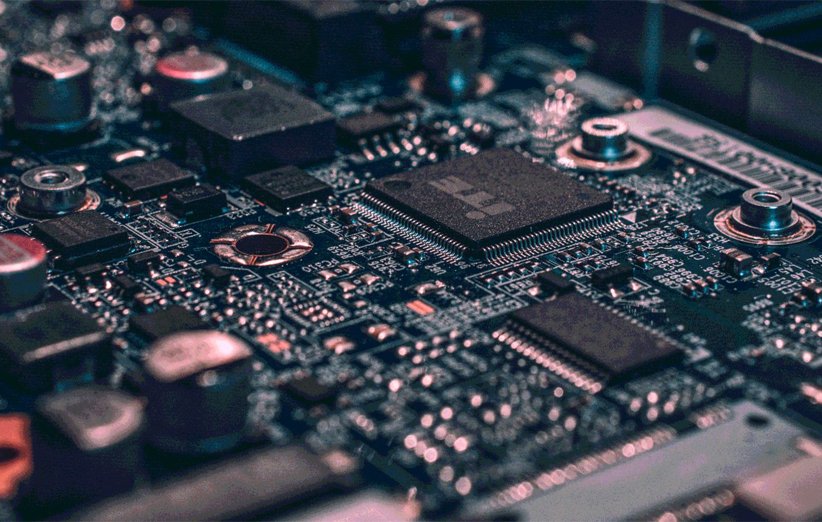
- بررسی فیزیکی مادربرد: به دنبال علائم سوختگی، تورم خازنها یا آسیبدیدگی فیزیکی بر روی مادربرد باشید.
- فلش کردن بایوس (BIOS Flashback): در برخی مادربردها، قابلیتی به نام BIOS Flashback وجود دارد که امکان بهروزرسانی یا بازیابی بایوس را حتی بدون نصب پردازنده و حافظه فراهم میکند. این روش باید با دقت فراوان و طبق دستورالعمل سازنده انجام شود.
مشکلات مربوط به پایداری و عملکرد سیستم
حتی اگر سیستم به طور کامل بوت شود، بروز مشکلاتی نظیر کرشهای ناگهانی، ریستارتهای خودبهخودی، صفحه آبی مرگ (BSOD)، یا کندی شدید عملکرد، میتواند نشاندهنده اختلالات زمینهای در مادربرد باشد. این مسائل اغلب به دلیل نقص در بخشهای تأمین انرژی مادربرد، مشکلات مربوط به چیپست، یا تداخلات سختافزاری رخ میدهند.
ریستارتهای ناگهانی و صفحه آبی مرگ (BSOD)
این علائم میتوانند ناشی از طیف وسیعی از مشکلات باشند، اما مادربرد در بسیاری از موارد نقش مستقیمی در آنها ایفا میکند. نوسانات ولتاژ در خطوط تغذیه مادربرد، گرمای بیش از حد چیپست، یا خرابی در مدارات رگولاتور ولتاژ (VRM) که وظیفه تأمین برق پایدار برای پردازنده و سایر اجزا را بر عهده دارند، میتوانند منجر به ناپایداری سیستم و بروز این خطاها شوند.
کندی سیستم و عدم پاسخگویی
اگر سیستم شما به طور ناگهانی کند شده است و پاسخگویی آن کاهش یافته، در حالی که هیچ برنامه خاصی در حال اجرا نیست، ممکن است مادربرد در انتقال دادهها بین اجزا دچار مشکل باشد. این امر میتواند به دلیل خرابی در اتصالات داخلی مادربرد، مشکلات در چیپست جنوبی یا شمالی (بسته به معماری مادربرد)، یا حتی مشکلات نرمافزاری درایورهای چیپست باشد.
مشکلات مربوط به اورکلاک (Overclocking)
اورکلاک کردن پردازنده یا حافظه برای دستیابی به عملکرد بالاتر، فشار زیادی بر روی مادربرد وارد میکند. اگر مادربرد توانایی مدیریت صحیح ولتاژ و حرارت را نداشته باشد، یا از کیفیت ساخت پایینی برخوردار باشد، اورکلاک میتواند منجر به ناپایداری شدید، کرشهای مکرر و حتی آسیب دائمی به مادربرد و سایر قطعات شود. مادربردهای با کیفیت ساخت بالاتر و مدارات تغذیه قویتر، برای اورکلاک مناسبتر هستند.
راهکارهای رفع مشکلات پایداری
رفع مشکلات پایداری نیازمند یک رویکرد سیستماتیک برای حذف عوامل احتمالی است:
- بهروزرسانی درایورهای چیپست: همواره از آخرین نسخه درایورهای چیپست مادربرد که توسط سازنده ارائه شده، استفاده کنید. این درایورها ارتباط بین پردازنده، حافظه و سایر اجزا را مدیریت میکنند.
- بررسی دمای قطعات: با استفاده از نرمافزارهای مانیتورینگ، دمای پردازنده، چیپست و کارت گرافیک را بررسی کنید. اطمینان حاصل کنید که سیستم خنککنندگی مناسبی دارد و هیچیک از قطعات دچار گرمای بیش از حد نیستند.
- تست حافظه RAM: از ابزارهایی مانند MemTest86+ برای بررسی سلامت حافظه RAM استفاده کنید. خطاهای RAM یکی از دلایل شایع ناپایداری سیستم هستند.
- بررسی منبع تغذیه (PSU): اطمینان حاصل کنید که منبع تغذیه شما توان کافی برای سیستم را دارد و ولتاژهای خروجی آن پایدار هستند. یک PSU ضعیف یا معیوب میتواند باعث نوسانات ولتاژ و ناپایداری کل سیستم شود.
- کاهش یا حذف اورکلاک: اگر سیستم دچار ناپایداری است و شما اقدام به اورکلاک کردهاید، تنظیمات را به حالت پیشفرض بازگردانید و پایداری سیستم را مجدداً بررسی کنید.
- بررسی فیزیکی خازنها: به دنبال خازنهای متورم یا نشتکرده بر روی مادربرد باشید. این خازنها اغلب در بخش مدار تغذیه پردازنده قرار دارند و خرابی آنها مستقیماً بر پایداری سیستم تأثیر میگذارد.
مشکلات مربوط به اتصالات و درگاهها
مادربرد میزبان انواع مختلفی از اتصالات و درگاهها برای اتصال دستگاههای خارجی و داخلی است. خرابی این درگاهها، چه USB، چه SATA، چه PCI-Express، میتواند کارایی سیستم را به شدت محدود کند و منجر به عدم شناسایی یا عملکرد نادرست دستگاههای متصل شود.
خرابی درگاههای USB
عدم شناسایی فلش مموری، هارد اکسترنال، یا سایر دستگاههای USB، یا قطع و وصل شدن مداوم آنها، میتواند ناشی از خرابی درگاههای USB مادربرد باشد. این خرابی ممکن است به دلیل استفاده نادرست، اتصال دستگاههای پرمصرف بدون منبع تغذیه مجزا، یا آسیب فیزیکی رخ دهد. گاهی اوقات، مشکلات مربوط به درایورهای USB نیز میتواند باعث بروز این اختلالات شود.
مشکلات مربوط به درگاههای SATA
درگاههای SATA برای اتصال هارد دیسکها و درایوهای SSD به مادربرد استفاده میشوند. اگر سیستم هارد دیسک یا SSD شما را شناسایی نمیکند، یا انتقال دادهها با سرعت بسیار پایین انجام میشود، ممکن است مشکل از کابل SATA، پورت SATA روی مادربرد، یا خود درایو ذخیرهسازی باشد. اطمینان از اتصال صحیح کابلها و تست درایو بر روی یک سیستم دیگر میتواند به تشخیص مشکل کمک کند.
مشکلات مربوط به اسلاتهای PCI-Express
اسلاتهای PCI-Express برای نصب کارتهای گرافیک، کارتهای صدا، کارتهای شبکه و سایر کارتهای توسعه استفاده میشوند. اگر کارت گرافیک یا سایر کارتهای نصب شده در این اسلاتها به درستی کار نمیکنند، یا سیستم آنها را شناسایی نمیکند، ممکن است اسلات PCI-Express مادربرد دچار مشکل شده باشد. این مشکلات میتوانند ناشی از آسیب فیزیکی، گرد و غبار زیاد، یا خرابی در خود اسلات باشند.
راهکارهای رفع مشکلات اتصالات
برای عیبیابی و رفع مشکلات مربوط به درگاهها و اتصالات مادربرد، مراحل زیر توصیه میشود:
- تست با دستگاههای دیگر: ابتدا دستگاهی که به درگاه متصل است را بر روی یک پورت دیگر یا سیستم دیگر تست کنید تا از سلامت خود دستگاه مطمئن شوید.
- استفاده از کابلهای جدید: کابلهای SATA یا USB معیوب میتوانند باعث بروز مشکلات ارتباطی شوند. تعویض کابل با یک نمونه سالم و با کیفیت، اغلب این مشکل را برطرف میکند.
- بهروزرسانی درایورها: اطمینان حاصل کنید که آخرین درایورهای مربوط به کنترلرهای USB، SATA و چیپست مادربرد نصب شدهاند.
- بررسی تنظیمات بایوس: در برخی موارد، ممکن است درگاههای خاصی در بایوس غیرفعال شده باشند. تنظیمات مربوط به USB، SATA و PCI-Express را در بایوس بررسی کنید.
- تمیز کردن اسلاتها: گرد و غبار موجود در اسلاتهای PCI-Express میتواند باعث اختلال در اتصال کارتها شود. با استفاده از اسپری هوای فشرده، اسلاتها را تمیز کنید.
- تست در اسلات دیگر: اگر مادربرد شما چندین اسلات PCI-Express دارد، کارت گرافیک یا سایر کارتها را در اسلاتهای دیگر امتحان کنید.
مشکلات مربوط به صدا و تصویر
اگرچه کارت گرافیک مسئول اصلی پردازش تصویر و کارت صدا مسئول تولید صدا است، اما مادربرد نقش حیاتی در اتصال و پشتیبانی از این اجزا ایفا میکند. مشکلات مربوط به چیپ صوتی آنبرد (Onboard Audio Chip) یا اتصالات مربوط به کارت گرافیک بر روی مادربرد، میتواند منجر به عدم وجود صدا یا تصویر شود.
عدم وجود صدا
در صورتی که سیستم صدا تولید نمیکند، پس از اطمینان از صحت تنظیمات نرمافزاری و اتصال صحیح بلندگوها یا هدفون، باید به بررسی مادربرد پرداخت. چیپ صوتی مجتمع بر روی مادربرد ممکن است دچار خرابی شده باشد. همچنین، اتصالات مربوط به پنل جلویی کیس که برای جکهای صدا استفاده میشوند، ممکن است به درستی به مادربرد متصل نباشند یا دچار مشکل باشند.
مشکلات مربوط به کارت گرافیک آنبرد (Integrated Graphics)
مادربردهایی که دارای پردازندههای گرافیکی مجتمع هستند، خروجی تصویر مستقیماً از مادربرد ارائه میدهند. اگر در این حالت تصویری وجود ندارد، یا تصویر دارای نویز و اعوجاج است، ممکن است چیپ گرافیکی مادربرد دچار مشکل شده باشد. این مشکل، به خصوص در مادربردهای قدیمیتر یا آنهایی که تحت فشار حرارتی بالا بودهاند، شایعتر است.
راهکارهای رفع مشکلات صدا و تصویر
برای حل این دسته از مشکلات، راهکارهای زیر پیشنهاد میشوند:
- نصب آخرین درایورهای صوتی و گرافیکی: اطمینان از نصب صحیح و بهروزترین درایورهای مربوط به چیپ صوتی و گرافیکی آنبرد مادربرد، اولین و مهمترین گام است.
- بررسی اتصالات پنل جلویی: در صورت عدم وجود صدا از جکهای جلوی کیس، اتصالات مربوط به پنل جلویی (Front Panel Audio Headers) را بر روی مادربرد بررسی و از اتصال صحیح آنها اطمینان حاصل کنید.
- تست با کارت صدای مجزا: برای تشخیص خرابی چیپ صوتی آنبرد، یک کارت صدای مجزا را در اسلات PCI-Express نصب کنید و درایورهای آن را نصب نمایید. اگر صدا از طریق کارت مجزا برقرار شد، مشکل از چیپ صوتی مادربرد است.
- تست با کارت گرافیک مجزا: اگر از گرافیک آنبرد استفاده میکنید و با مشکل تصویر مواجه هستید، یک کارت گرافیک مجزا را نصب کنید و خروجی تصویر را از آن بگیرید. این کار به تشخیص خرابی گرافیک آنبرد کمک میکند.
- بازنشانی تنظیمات بایوس: گاهی اوقات، تنظیمات بایوس مربوط به فعال یا غیرفعال بودن صدا یا گرافیک آنبرد، باعث بروز مشکل میشود. بازنشانی بایوس به حالت پیشفرض میتواند این مشکل را برطرف کند.
مشکلات مربوط به حرارت و خنککنندگی
مادربرد وظیفه توزیع انرژی را بر عهده دارد و بخشهای مختلف آن، به ویژه مدارات تغذیه پردازنده (VRM) و چیپست، حرارت قابل توجهی تولید میکنند. مدیریت نادرست حرارت میتواند منجر به کاهش عمر مفید قطعات، ناپایداری سیستم و حتی خرابی دائمی شود.
گرمای بیش از حد چیپست
چیپست مادربرد، به خصوص چیپست جنوبی که وظیفه مدیریت ورودی/خروجیها را بر عهده دارد، میتواند حرارت زیادی تولید کند. اگر هیتسینک (Heatsink) چیپست به درستی نصب نشده باشد، یا فن خنککننده آن (در صورت وجود) از کار افتاده باشد، دمای چیپست به شدت افزایش یافته و میتواند منجر به ناپایداری سیستم شود.
مشکلات مدار تغذیه پردازنده (VRM)
مدار VRM وظیفه تأمین ولتاژ پایدار و دقیق برای پردازنده را بر عهده دارد. این مدارات معمولاً دارای هیتسینکهای قابل توجهی هستند. اگر این هیتسینکها به درستی نصب نشده باشند، یا جریان هوا در کیس ناکافی باشد، VRMها داغ شده و ممکن است عملکرد پردازنده را با اختلال مواجه کنند یا حتی در موارد حاد، دچار سوختگی شوند. علائم این مشکل میتواند شامل ریستارتهای ناگهانی تحت بار پردازشی سنگین باشد.
راهکارهای رفع مشکلات حرارت
مدیریت حرارت مادربرد برای حفظ عملکرد و طول عمر آن حیاتی است:
- بررسی و تمیز کردن هیتسینکها: اطمینان حاصل کنید که هیتسینکهای چیپست و VRM مادربرد تمیز هستند و گرد و غبار مانع از انتقال حرارت نشده است.
- بررسی فنهای کیس و مادربرد: تمامی فنهای نصب شده بر روی مادربرد (در صورت وجود، مانند فن چیپست) و فنهای کیس را بررسی کنید تا از چرخش صحیح آنها اطمینان حاصل شود.
- بهبود جریان هوا در کیس: چینش مناسب کابلها و نصب فنهای کافی در کیس، به بهبود جریان هوا و خنکسازی بهتر تمامی قطعات، از جمله مادربرد، کمک شایانی میکند.
- استفاده از خمیر سیلیکون با کیفیت: در صورت نیاز به تعویض هیتسینک یا بازسازی خمیر سیلیکون، از خمیر سیلیکون با کیفیت بالا استفاده کنید تا انتقال حرارت بهینه صورت گیرد.
- کاهش بار پردازشی: در صورتی که مادربرد شما از پس مدیریت حرارت تحت بارهای سنگین برنمیآید، ممکن است نیاز به ارتقاء سیستم خنککننده یا کاهش سطح اورکلاک (در صورت فعال بودن) باشد.
رایج ترین مشکلات مادربرد و نحوه رفع آنها
با توجه به موارد ذکر شده در بخشهای پیشین، میتوان لیستی از رایجترین مشکلات مادربرد و راهکارهای کلی برای رفع آنها ارائه داد. این مشکلات، فراوانی بیشتری در میان کاربران دارند و اغلب با کمی دقت و حوصله قابل تشخیص و رفع هستند.
| مشکل رایج | علائم | علت احتمالی | راهکار رفع |
|---|---|---|---|
| عدم بوت شدن سیستم | عدم نمایش تصویر، بوقهای ممتد، نمایش کد خطا | مشکل در بایوس، RAM، کارت گرافیک، یا خود مادربرد | Clear CMOS، تست RAM، تست قطعات دیگر، بررسی فیزیکی مادربرد |
| ریستارتهای ناگهانی | کرشهای مکرر، صفحه آبی مرگ (BSOD) | نوسانات ولتاژ، گرمای بیش از حد، مشکلات درایور | بررسی PSU، بهروزرسانی درایورها، بررسی دما، کاهش اورکلاک |
| عدم شناسایی دستگاهها (USB/SATA) | دستگاه متصل شناسایی نمیشود یا قطع و وصل میشود | خرابی پورت، کابل معیوب، مشکل درایور | تست با پورت/کابل دیگر، بهروزرسانی درایور چیپست |
| عدم وجود صدا | سیستم صدا تولید نمیکند | خرابی چیپ صوتی آنبرد، مشکل درایور، اتصالات نادرست | نصب درایور صوتی، بررسی اتصالات پنل جلو، تست با کارت صدای مجزا |
| تورم خازنها | ظاهر فیزیکی خازنها متورم یا نشتکرده است | نوسانات ولتاژ، عمر مفید، حرارت بالا | تعویض مادربرد (اغلب تعمیر اقتصادی نیست) |
| سوختگی یا آسیب فیزیکی | علائم سوختگی، ترکخوردگی، یا شکستگی مشهود | نوسانات شدید برق، اتصال کوتاه، ضربه فیزیکی | تعویض مادربرد |
عیبیابی پیشرفته مادربرد
در مواردی که مشکلات پیچیدهتر هستند و راهکارهای اولیه مؤثر واقع نمیشوند، ممکن است نیاز به ابزارهای عیبیابی پیشرفتهتر یا مراجعه به متخصصان باشد. این شامل استفاده از کارتهای POST Card برای تحلیل کدهای خطا در سطح سختافزار، بررسی دقیقتر مدارات تغذیه با مولتیمتر، و در نهایت، تشخیص نیاز به تعویض مادربرد به عنوان تنها راه حل ممکن است.
سخن پایانی
مادربرد، به عنوان قلب تپنده کامپیوتر، نقشی بیبدیل در عملکرد کلی سیستم ایفا میکند. درک رایجترین مشکلات این قطعه حیاتی و تسلط بر روشهای عیبیابی و رفع آنها، نه تنها به کاربران حرفهای، بلکه به تمامی افرادی که از کامپیوتر استفاده میکنند، امکان میدهد تا با اطمینان بیشتری سیستم خود را مدیریت کرده و از بروز مشکلات جدیتر جلوگیری نمایند. بسیاری از این مشکلات، با رعایت اصول اولیه نگهداری، مانند تمیز نگه داشتن کیس، اطمینان از تهویه مناسب، و استفاده از محافظهای برق استاندارد، قابل پیشگیری هستند.
همچنین، انتخاب مادربردی با کیفیت ساخت بالا و متناسب با نیازهای سیستم، از اهمیت ویژهای برخوردار است. مادربردهای ارزانقیمت ممکن است از قطعات با کیفیت پایینتری ساخته شده باشند و در برابر نوسانات برق یا فشارهای کاری بالا، آسیبپذیرتر باشند. در نهایت، در صورت بروز مشکلاتی که فراتر از دانش فنی کاربر است، مراجعه به مراکز تخصصی تعمیرات کامپیوتر، بهترین گزینه برای جلوگیری از آسیبهای بیشتر به سیستم خواهد بود.